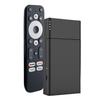
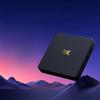
TV Stick MiraScreen G2 TV Dongle Receiver Podpora HDMI Miracast HDTV Display Dongle TV Stick
Poznámka :
Tento nepodporuje Netflix a Youtube, Ďakujem!
Špecifikácia:
Bezdrôtový HDMI dongle MiraScreen G2 má prispôsobený dizajn, ktorý vás uvoľní od únavného každodenného života.
S MiraScreen G2 si môžete vychutnať svoje obľúbené videá, fotografie a filmy na najlepšom displeji v dome.
Stačí pripojiť malý adaptér k HDTV a môžete bezdrôtovo zobrazovať obsah z kompatibilného notebooku, tabletu alebo smartfónu. Všetko, čo vidíte na svojom notebooku alebo tablete, môžete vidieť aj na HDTV.
Ideálne na doma alebo na cesty, stačí si ho vziať so sebou a užiť si pokročilú technológiu.
Výkonnostný parameter:
-Frekvencia WiFi: 2,4 GHz
-dosah WiFi: 10m a menej
-WiFi modul / verzia: 8188FTV
-Rozhodnutie: 1920 x 1080 ( max )
-Operačný systém: Linux
-Verzia CPU / procesor: AM8252B
-rýchlosť procesora: 600 MHz
-RAM: DDR3 128 Mb
-Vnútorný blesk: SLC 128 MB
-Formát videa: AVI, DIVX, MKV, DAT, VOB, MPG, MPEG, MOV, MP4, RM, RMVB, WMV
-Formát obrázka: JPEG, BMP
-Formát zvuku: MP1 / 2 / 3, WMA, OGG, WAV, AAC
-Formát súboru: Adobe PDF, Microsoft Word / Excel / PowerPoint
Ako to funguje:
1. Pripojte HDMI konektor MiraScreen G2 k HDTV alebo projektoru
2. Pripojte sa z kompatibilného zariadenia cez WiFi a môžete zrkadliť takmer akýkoľvek obsah z kompatibilného notebooku, tabletu alebo smartfónu
3. Pre napájanie pripojte USB zástrčku s 5V / 1A adaptérom
Mobilný telefón Apple s obrazovkou pomocou nasledujúcich krokov:
1. Rovnaké obrazovkové zariadenie má dve rozhrania, rozhranie pre HIDI rozhranie (ktorý je pripojený k HIDI rozhraniu televízora, ak má televízor HIDI1/HIDI2, vložili ste do ktorého portu, systém televízora sa zodpovedajúcim spôsobom prispôsobil na HIDI1 alebo HIDI2) USB rozhranie (ak je to televízor so zadným USB rozhraním, môžete ho priamo zapojiť do USB rozhrania. Ak nie, môžete použiť dierovač v napájacom zdroji, USB zástrčku v napájacej zástrčke) pretože rovnaké obrazovkové zariadenie je potrebné pre napájanie.
2. Ak je pripojené, na televízore sa zobrazí stránka, na stránke bude SSID a HESLO, prepneme sa na WiFi Apple mobilného telefónu, vyhľadáme WiFi SSID a zadáme heslo HESLO. Pripojenie je úspešné.
3. Potom nájdite Safari na svojom telefóne Apple, zadajte URL 192.168.203.1, nájdite názov svojej domácej WiFi, kliknite na Pripojiť a zadajte heslo svojej domácej WiFi, pripojenie je úspešné. Východ.
4. Potom nájdite zrkadlenie AirPlay v nastaveniach, otvorte ho a synchronizujte ho.
Android telefón (Samsung, Huawei atď., všetky telefóny s Androidom okrem Apple môžu byť) rovnaké kroky použitia prehrávača obrazovky sú nasledovné:
1. To isté obrazovkové zariadenie má dve rozhrania, rozhranie pre HIDI rozhranie (toto pripojenie v rozhraní HIDI televízora, ak má televízor HIDI1/HIDI2, ste vložili do ktorého otvoru, televízny systém sa podľa toho prispôsobil na HIDI1 alebo HIDI2) USB rozhranie (ak je to televízor so zadným USB rozhraním, potom môžete priamo zapojiť USB rozhranie. Ak nie, môžete použiť dierovač zapojený do napájacieho zdroja, USB zástrčku v napájacej zástrčke) pretože na napájanie je potrebné rovnaké obrazovkové zariadenie.
2. Ak je pripojené, na televízore sa zobrazí stránka, na ktorej sa zobrazí SSID a HESLO. prepneme na WiFi v telefóne s Androidom, nájdeme SSID WiFi, zadáme HESLO heslo. Pripojenie je úspešné.
3. Potom je na tele toho istého obrazovkového zariadenia tlačidlo reset, stlačte ho pre prepnutie na Android. (Uistite sa, že dokončíte kroky jedna a dva pred resetovaním, inak to nebude fungovať.)
4. Potom nájdite prehliadač v telefóne, zadajte URL 192.168.203.1, nájdite názov WiFi siete vo vašej domácnosti, kliknite na Pripojiť a zadajte heslo vašej domácej WiFi siete, úspešne sa pripojte. Východ.
5. Potom nájdite viacobrazovú interakciu v nastaveniach (niektoré telefóny sa takto nenazývajú, u Samsungu potiahnutím zhora nadol sa zobrazí rozhranie so skratkami), otvorené je synchronizácia dobrá.


 Vrátenie peňazí za nedoručenie